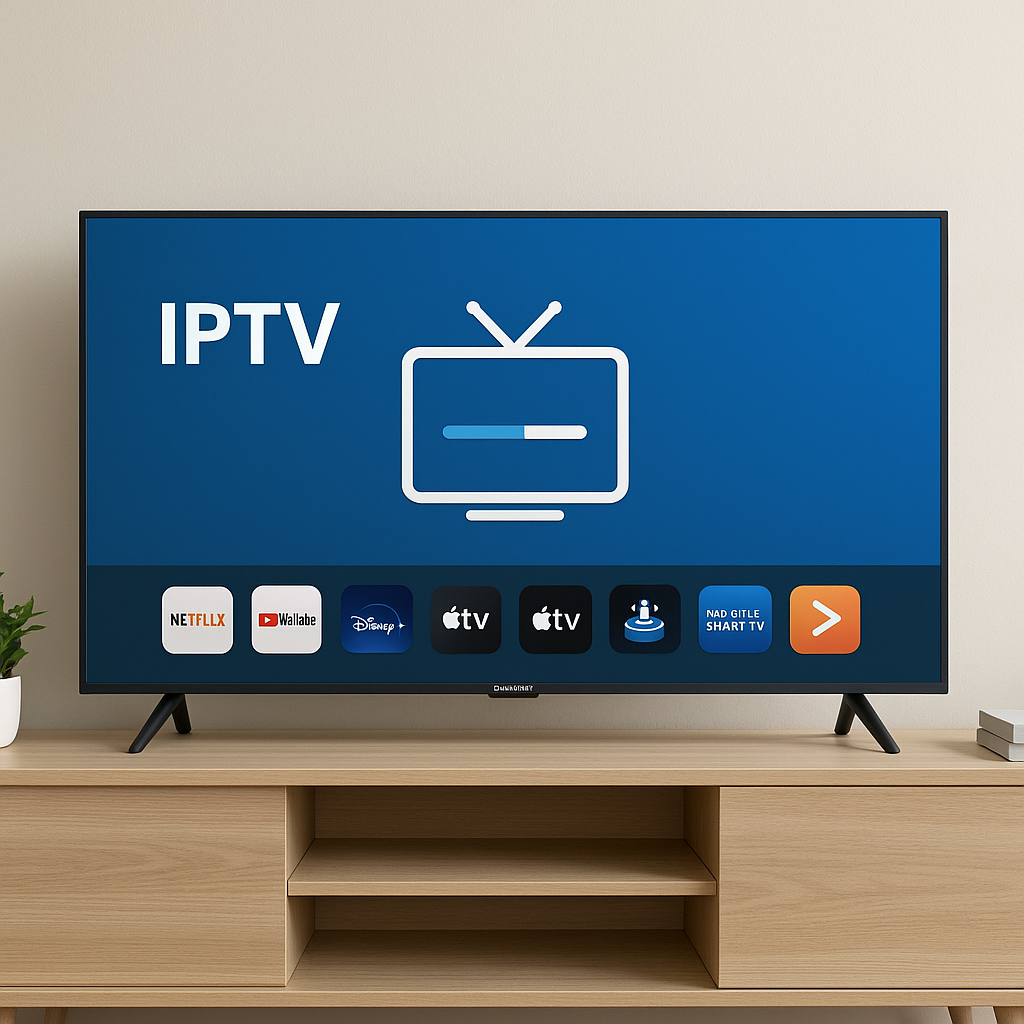
Comment installer l’IPTV sur Smart TV Samsung est une question très fréquente chez les foyers québécois qui veulent simplifier leur télé sans ajouter une autre boîte dans le salon.
Avec un service comme Tiviplus, l’idée est justement de rendre l’expérience plus facile: ouvrir une application, entrer ses informations, puis regarder ses chaînes, films, séries ou matchs préférés directement sur sa télé Samsung.
La bonne nouvelle, c’est que vous n’avez pas besoin d’être un expert en technologie. Si vous êtes capable d’installer Netflix, YouTube ou Prime Video sur votre Smart TV, vous avez déjà la base pour installer une application IPTV.
Dans ce guide, on va y aller calmement, étape par étape, avec des mots simples. On va parler des applications possibles, des réglages utiles, des erreurs à éviter, et des petits trucs qui font toute la différence pour avoir une image stable et agréable.
Que votre télé Samsung soit récente ou un peu plus âgée, ce guide vous aidera à comprendre quoi faire, quoi vérifier et quand demander de l’aide à votre fournisseur IPTV.
Pourquoi installer l’IPTV sur Smart TV Samsung?
Installer l’IPTV sur Smart TV Samsung permet de profiter de la télévision directement à partir de l’écran que vous utilisez déjà. Pas besoin de multiplier les télécommandes, de brancher plusieurs boîtiers ou de déplacer des fils derrière le meuble télé. Pour plusieurs familles au Québec, c’est une solution pratique, propre et beaucoup plus simple au quotidien.
Une Smart TV Samsung fonctionne avec un système d’applications. Vous pouvez donc utiliser une application IPTV compatible, y ajouter vos informations d’abonnement, puis accéder à votre contenu. Selon le fournisseur et l’application choisie, vous pouvez retrouver des chaînes en direct, du contenu sur demande, des films, des séries, du sport et parfois une interface de guide télé.
Les avantages sont particulièrement intéressants si vous voulez remplacer ou compléter le câble traditionnel. D’ailleurs, plusieurs téléspectateurs se posent la question du choix entre les deux. Pour mieux comprendre cette transition, vous pouvez lire notre guide sur IPTV vs câble au Québec en 2026.
- Moins d’appareils branchés près de la télé.
- Une interface accessible avec la télécommande Samsung.
- Un accès rapide aux chaînes et contenus favoris.
- Une installation souvent possible en quelques minutes.
- Une solution pratique pour le salon, la chambre ou le sous-sol.
Évidemment, tout dépend de trois éléments: votre modèle de télé Samsung, l’application disponible dans votre région et la qualité de votre abonnement IPTV. Quand ces trois morceaux sont bien choisis, l’expérience peut être très agréable.
Avant d’installer l’IPTV sur Smart TV Samsung: ce qu’il faut préparer
Avant de commencer l’installation, prenez quelques minutes pour préparer vos informations. Cette petite étape évite beaucoup de frustration. Souvent, les problèmes ne viennent pas de la télé, mais d’un mot de passe mal copié, d’une connexion Wi-Fi trop faible ou d’une application qui n’est pas adaptée au service utilisé.
Votre fournisseur IPTV devrait vous remettre des informations de connexion. Elles peuvent prendre différentes formes selon l’application: un nom d’utilisateur et un mot de passe, une adresse de serveur, une URL de playlist M3U, un code Xtream, ou parfois un portail. Si vous utilisez Tiviplus, suivez les informations exactes fournies lors de l’abonnement, car chaque application peut demander les données dans un ordre différent.
- Le nom de votre réseau Wi-Fi.
- Le mot de passe Wi-Fi.
- Vos identifiants IPTV.
- Le nom de l’application recommandée.
- Une adresse courriel valide pour l’activation, si nécessaire.
- Un peu de patience pour la première configuration.
Assurez-vous aussi que votre télé Samsung est bien connectée à Internet. Une connexion par câble Ethernet est souvent plus stable, mais un bon Wi-Fi peut très bien faire le travail si le routeur n’est pas trop loin. Pour les sports en direct, les films HD ou les chaînes en haute qualité, une connexion stable compte plus qu’une vitesse théorique très élevée.
Si vous commencez dans l’univers IPTV et que vous voulez comprendre les bases avant l’installation, notre article Qu’est-ce que l’IPTV au Québec en 2026 explique le concept simplement.
Vérifier la compatibilité de votre Smart TV Samsung
Les Smart TV Samsung utilisent généralement le système Tizen. Ce système donne accès au Samsung Smart Hub, l’endroit où vous pouvez chercher et installer des applications. Cependant, toutes les applications IPTV ne sont pas disponibles sur tous les modèles ni dans toutes les régions. C’est pour ça qu’il faut commencer par vérifier ce que votre télé permet réellement.
La plupart des téléviseurs Samsung récents permettent d’installer des applications populaires directement depuis la boutique Samsung. Les modèles plus anciens peuvent avoir une boutique plus limitée, une mémoire réduite ou des applications qui ne sont plus mises à jour. Ça ne veut pas dire que l’IPTV est impossible, mais il faudra peut-être utiliser une autre méthode, comme un appareil externe.
- Regardez l’année approximative de votre télé Samsung.
- Ouvrez la section Apps ou Applications du Smart Hub.
- Utilisez la recherche pour trouver une application IPTV.
- Vérifiez si l’application peut être installée au Canada.
- Assurez-vous que la télé reçoit encore des mises à jour.
Pour trouver le modèle exact, allez dans les paramètres de votre télé, puis dans Assistance ou À propos de cette TV. Le nom du modèle peut aider votre fournisseur à vous recommander la meilleure application. C’est particulièrement utile si vous hésitez entre installer directement sur la télé ou utiliser un appareil externe.
Si vous voulez comparer les options comme Fire TV, Android TV, MAG, Apple TV ou Smart TV, consultez aussi notre guide des meilleurs appareils pour IPTV au Canada en 2026.
Comparaison: application Samsung ou appareil externe?
Quand on veut installer l’IPTV sur Smart TV Samsung, il y a deux grandes façons de procéder. La première consiste à installer une application directement sur la télé. La deuxième consiste à utiliser un appareil externe, comme une clé Android TV, une Fire TV, une box IPTV ou un autre lecteur compatible. Les deux approches peuvent fonctionner, mais elles ne conviennent pas toujours au même type d’utilisateur.
L’application directe est pratique, car elle évite d’ajouter un appareil. Par contre, elle dépend de la puissance de la télé et des limites de la boutique Samsung. Un appareil externe offre souvent plus de choix d’applications, de meilleures mises à jour et une interface parfois plus fluide, surtout sur une télé plus ancienne.
| Option | Avantages | À surveiller |
|---|---|---|
| Application sur Smart TV Samsung | Simple, sans boîtier, une seule télécommande | Choix d’applications parfois limité |
| Appareil externe | Plus flexible, souvent plus rapide, plus d’applications | Ajoute un branchement HDMI et une télécommande |
| Connexion Ethernet | Très stable pour le direct et le sport | Nécessite un fil jusqu’au routeur |
| Connexion Wi-Fi | Facile à utiliser dans toutes les pièces | Sensible à la distance et aux murs |
Pour une télé récente dans le salon, l’application Samsung peut suffire. Pour une télé plus vieille, une chambre éloignée du routeur ou un utilisateur qui veut plus d’options, un appareil externe peut être plus confortable. Le meilleur choix est celui qui vous donne une image stable, une navigation simple et le moins de tracas possible.
Si votre but est de remplacer le câble en douceur, notre article IPTV Québec: pourquoi le câble recule en 2026 donne un bon contexte sur les habitudes qui changent.
Méthode 1: installer l’IPTV sur Smart TV Samsung avec une application
La méthode la plus directe consiste à passer par le Samsung Smart Hub. Le nom exact des menus peut varier un peu selon le modèle de télé, mais l’idée reste la même: ouvrir la boutique d’applications, chercher une application IPTV compatible, l’installer, puis y entrer vos informations.
Voici une procédure simple que vous pouvez suivre tranquillement, sans vous presser. Gardez votre téléphone ou votre papier avec vos identifiants près de vous, car vous en aurez besoin à l’étape de configuration.
- Allumez votre Smart TV Samsung et vérifiez qu’elle est connectée à Internet.
- Appuyez sur le bouton Accueil de la télécommande.
- Ouvrez la section Applications ou Apps.
- Utilisez l’outil de recherche dans le coin de l’écran.
- Recherchez l’application IPTV recommandée par votre fournisseur.
- Sélectionnez Installer, puis attendez la fin du téléchargement.
- Ouvrez l’application à partir du menu de votre télé.
- Entrez vos informations IPTV, puis sauvegardez.
Selon l’application, vous pourriez devoir entrer une adresse MAC sur le site de l’application, utiliser un code d’activation ou ajouter une playlist. Certaines applications offrent un essai gratuit de quelques jours, puis demandent un paiement unique pour débloquer l’utilisation complète. Ce paiement concerne souvent l’application elle-même, pas l’abonnement IPTV.
Après l’installation, laissez l’application charger la liste des chaînes. La première synchronisation peut prendre quelques minutes, surtout si la liste contient beaucoup de catégories. Ne fermez pas trop vite l’application. Si ça semble figé, attendez un peu, puis redémarrez proprement l’application au besoin.
Méthode 2: installer l’IPTV sur Samsung avec un appareil externe
Si votre télé Samsung ne propose pas l’application voulue, si l’application est lente, ou si votre modèle est plus ancien, un appareil externe peut être la solution la plus simple. Vous branchez l’appareil dans un port HDMI de la télé, vous le connectez à Internet, puis vous installez l’application IPTV sur cet appareil plutôt que sur la télé elle-même.
Cette méthode est populaire parce qu’elle contourne les limites de certaines Smart TV. Elle permet aussi de profiter d’applications plus souvent mises à jour. Pour plusieurs utilisateurs, c’est une façon d’obtenir une expérience plus fluide sans changer de télé.
- Branchez l’appareil externe dans un port HDMI libre.
- Connectez son câble d’alimentation.
- Sélectionnez la bonne source HDMI sur la télé Samsung.
- Connectez l’appareil au Wi-Fi ou à Ethernet.
- Ouvrez sa boutique d’applications.
- Installez l’application IPTV recommandée.
- Entrez vos identifiants d’abonnement.
- Testez quelques chaînes en direct et du contenu sur demande.
Cette option est particulièrement intéressante pour les amateurs de sport, car la fluidité et la stabilité sont importantes pendant un match en direct. Si vous suivez souvent les Canadiens, la LNH ou d’autres ligues, vous pouvez lire notre guide pour regarder le hockey LNH en IPTV au Québec en 2026.
Un appareil externe n’est pas obligatoire, mais il peut prolonger la vie d’une télé Samsung plus âgée. Au lieu d’acheter une nouvelle télévision, vous ajoutez simplement un petit appareil qui prend en charge la partie intelligente.
Configurer votre abonnement Tiviplus dans l’application IPTV
Une fois l’application installée, l’étape importante est la configuration de votre abonnement. C’est ici que vous entrez les informations fournies par Tiviplus ou par votre fournisseur. Prenez le temps de recopier exactement les données, car une seule lettre manquante peut empêcher la connexion.
Les applications ne présentent pas toutes les mêmes champs. Certaines demandent un nom de profil, un nom d’utilisateur, un mot de passe et une adresse serveur. D’autres demandent une URL M3U complète. D’autres encore utilisent un code ou une adresse MAC. Si vous n’êtes pas sûr, ne devinez pas: demandez les instructions précises pour votre application.
- Nom du profil: choisissez un nom simple, comme Tiviplus Salon.
- Utilisateur: copiez le nom fourni sans espace supplémentaire.
- Mot de passe: respectez les majuscules et les caractères spéciaux.
- Serveur ou URL: entrez l’adresse complète.
- Catégories: laissez l’application les charger automatiquement.
Après avoir sauvegardé, l’application devrait charger les chaînes et les sections disponibles. Si un message d’erreur apparaît, vérifiez d’abord votre Internet, puis vos identifiants. Il est préférable de copier-coller les informations depuis un courriel ou un message officiel lorsque l’application le permet.
Si vous magasinez encore votre service et que vous voulez savoir quoi regarder avant de choisir, notre guide du meilleur IPTV au Québec en 2026 peut vous aider à comparer les critères importants.
Optimiser l’image, le son et la stabilité sur Smart TV Samsung
Après avoir installé l’IPTV sur Smart TV Samsung, prenez quelques minutes pour ajuster l’expérience. Beaucoup de gens arrêtent après la connexion, mais quelques réglages peuvent améliorer la fluidité, la lisibilité du guide et le confort général. Ce n’est pas compliqué, et vous pouvez toujours revenir en arrière si un réglage ne vous plaît pas.
Commencez par tester plusieurs types de contenu: une chaîne locale, une chaîne sportive, un film, une série et une chaîne internationale. L’objectif est de vérifier si le problème vient d’une chaîne précise ou de toute la connexion. Une chaîne peut parfois avoir un souci temporaire sans que votre installation soit en cause.
- Redémarrez la télé après la première installation.
- Fermez les applications inutilisées en arrière-plan.
- Placez le routeur plus près de la télé si possible.
- Utilisez Ethernet pour les matchs importants.
- Gardez le logiciel Samsung à jour.
- Évitez de télécharger de gros fichiers pendant le visionnement.
Dans les paramètres d’image de Samsung, choisissez un mode confortable. Le mode Dynamique peut sembler impressionnant, mais il est parfois trop intense pour les films et séries. Le mode Standard ou Cinéma est souvent plus agréable pour une écoute prolongée. Pour le sport, certains préfèrent un mode plus lumineux, surtout dans un salon éclairé.
Pour le son, vérifiez que la sortie audio correspond à votre installation. Si vous utilisez une barre de son, assurez-vous que la télé envoie bien le son vers HDMI ARC, optique ou Bluetooth selon votre branchement. Un mauvais choix de sortie audio peut donner l’impression que l’application ne fonctionne pas, alors que le problème vient simplement du réglage audio.
Quoi regarder après avoir installé l’IPTV sur Smart TV Samsung?
Une fois l’installation terminée, la partie plaisante commence. L’IPTV peut donner accès à une grande variété de contenus selon l’abonnement choisi: chaînes locales, chaînes spécialisées, films, séries, émissions jeunesse, sports, nouvelles et chaînes internationales. Pour un foyer québécois, l’intérêt est souvent de rassembler plusieurs habitudes de visionnement au même endroit.
Les familles cherchent souvent un équilibre entre les émissions pour enfants, les chaînes francophones, les films du soir et les événements sportifs. Si vous avez des enfants ou si vous voulez une expérience familiale, notre article sur l’IPTV jeunesse et familial au Québec en 2026 donne de bonnes pistes pour choisir un service adapté.
Pour ceux qui veulent surtout retrouver les chaînes d’ici, il est utile de vérifier les chaînes locales et généralistes qui comptent pour vous. Plusieurs personnes veulent savoir comment regarder TVA, Noovo et Radio-Canada avec une solution IPTV; notre guide Regarder TVA, Noovo et Radio-Canada en IPTV Québec explique ce point plus en détail.
- Chaînes québécoises pour les nouvelles et émissions locales.
- Chaînes françaises de France pour films, débats et variétés.
- Sports en direct pour hockey, soccer, football et combats.
- Films et séries en français pour les soirées tranquilles.
- Contenus jeunesse pour les enfants.
- Chaînes internationales pour les familles multiculturelles.
Si les films et séries en français sont votre priorité, vous pouvez aussi consulter notre ressource sur le meilleur IPTV pour films et séries français au Québec. Et si votre foyer aime les chaînes venues d’ailleurs, notre article sur l’IPTV pour chaînes internationales au Québec vous aidera à mieux cerner vos besoins.
Sécurité, fiabilité et légalité: rester du bon côté
Installer une application IPTV est simple, mais choisir un service fiable demande un peu plus d’attention. Comme pour n’importe quel service en ligne, il faut se méfier des offres trop belles pour être vraies, des sites sans information claire, des paiements douteux ou des vendeurs qui changent constamment de nom. Un bon service doit donner des instructions claires, du soutien et une expérience stable.
La question de la légalité revient souvent. Il est important de s’informer et de choisir des fournisseurs qui respectent les règles applicables et qui communiquent de façon transparente. Pour comprendre les nuances, vous pouvez lire notre article L’IPTV est-il légal au Québec en 2026?.
La fiabilité se voit aussi dans les détails: réponses rapides, guides d’installation, aide avec les applications, stabilité des chaînes, informations claires sur l’abonnement et absence de pression agressive. Si un fournisseur refuse de vous expliquer l’installation ou vous pousse à payer sans vous donner de détails, c’est un signal d’alerte.
- Choisissez un fournisseur avec un support accessible.
- Évitez les abonnements vendus uniquement par messages anonymes.
- Demandez quelle application est recommandée pour Samsung.
- Vérifiez la qualité avant de vous engager longtemps.
- Conservez vos informations de connexion en lieu sûr.
- Méfiez-vous des promesses illimitées et irréalistes.
Pour aller plus loin, notre guide Fournisseur IPTV fiable au Québec: guide 2026 explique les critères à surveiller avant de choisir.
Erreurs à éviter quand vous installez l’IPTV sur Smart TV Samsung
Même si l’installation est relativement simple, certaines erreurs reviennent souvent. La bonne nouvelle, c’est qu’elles sont faciles à éviter quand on les connaît. Prenez le temps de lire cette section avant de recommencer trois fois la même configuration.
- Installer une application au hasard sans vérifier la compatibilité.
- Confondre le paiement de l’application avec l’abonnement IPTV.
- Entrer les identifiants avec des espaces avant ou après.
- Utiliser un Wi-Fi faible dans une pièce trop éloignée.
- Ne jamais redémarrer la télé après l’installation.
- Supprimer l’application avant d’avoir noté les informations importantes.
- Choisir un fournisseur seulement parce qu’il est le moins cher.
Une autre erreur fréquente consiste à blâmer immédiatement la télé. Parfois, le problème vient simplement de la connexion Internet, de l’application choisie ou d’une maintenance temporaire. Testez toujours plusieurs chaînes et redémarrez l’application avant de conclure que tout est brisé.
Évitez aussi de modifier trop de paramètres en même temps. Si vous changez l’application, le routeur, les identifiants et les réglages de la télé dans la même soirée, il sera difficile de savoir ce qui a réglé ou causé le problème. Allez une étape à la fois, comme on le ferait avec n’importe quel appareil à la maison.
Enfin, gardez vos accès privés. Ne partagez pas vos identifiants partout, ne les publiez jamais dans un groupe public et ne les enregistrez pas sur une télé qui ne vous appartient pas. C’est une question de sécurité, mais aussi de stabilité de votre abonnement.
Dépannage: que faire si l’IPTV ne fonctionne pas sur Samsung?
Si l’application ne fonctionne pas du premier coup, respirez. Dans la majorité des cas, il ne s’agit pas d’un gros problème. On peut souvent régler la situation avec quelques vérifications simples. Commencez toujours par les solutions les moins compliquées avant de tout réinstaller.
- Vérifiez si la télé Samsung est bien connectée à Internet.
- Ouvrez une autre application comme YouTube pour tester la connexion.
- Redémarrez la télé en la débranchant une minute.
- Redémarrez votre routeur Internet.
- Relancez l’application IPTV.
- Vérifiez les identifiants entrés dans l’application.
- Testez une autre chaîne ou catégorie.
- Contactez votre fournisseur avec le message d’erreur exact.
Si les chaînes chargent lentement, le Wi-Fi est souvent le premier suspect. Les murs, les planchers, les micro-ondes, les vieux routeurs et la distance peuvent nuire au signal. Si possible, rapprochez le routeur, utilisez un répéteur Wi-Fi de qualité ou branchez la télé en Ethernet.
Si l’application ouvre mais reste vide, il peut s’agir d’une mauvaise URL, d’un compte expiré ou d’une mauvaise méthode de connexion. Si l’application se ferme toute seule, vérifiez la mémoire disponible de la télé et les mises à jour Samsung. Sur les modèles plus anciens, un appareil externe peut régler ce genre de lenteur.
Pour les amateurs de sport, les ralentissements pendant un événement en direct sont particulièrement frustrants. Une connexion filaire, un redémarrage avant le match et l’arrêt des téléchargements sur les autres appareils peuvent aider. Notre guide sur l’IPTV pour le sport au Québec en 2026 donne d’autres conseils pour profiter des événements importants.
FAQ
Peut-on installer l’IPTV sur toutes les Smart TV Samsung?
Pas nécessairement sur toutes. Les modèles récents ont généralement plus de choix dans la boutique d’applications Samsung, tandis que certains modèles plus anciens sont limités. Si votre télé ne permet pas d’installer l’application voulue, vous pouvez utiliser un appareil externe branché en HDMI. C’est souvent la solution la plus simple pour garder votre télé actuelle tout en profitant d’une meilleure compatibilité.
Quelle application faut-il utiliser pour installer l’IPTV sur Smart TV Samsung?
Le bon choix dépend de votre modèle de télé et du type d’identifiants fournis par votre service IPTV. Certaines applications utilisent une URL M3U, d’autres un système Xtream Codes, un portail ou une adresse MAC. Le plus sûr est de demander à votre fournisseur quelle application il recommande pour Samsung, puis de suivre ses instructions exactes.
Ai-je besoin d’un boîtier IPTV avec une Smart TV Samsung?
Pas toujours. Si votre télé Samsung accepte une application IPTV compatible et qu’elle fonctionne bien, vous pouvez vous passer de boîtier. Par contre, un appareil externe peut être utile si la télé est lente, si l’application n’est pas disponible ou si vous voulez plus de flexibilité. Pour plusieurs utilisateurs, c’est une question de confort plutôt qu’une obligation.
Pourquoi mon IPTV coupe ou gèle sur ma télé Samsung?
Les coupures peuvent venir du Wi-Fi, du routeur, de l’application, d’une chaîne temporairement instable ou d’un compte mal configuré. Essayez d’abord de redémarrer la télé et le routeur, puis testez une autre application ou une autre chaîne. Si le problème arrive surtout pendant les matchs ou le soir, vérifiez aussi si plusieurs appareils utilisent Internet en même temps à la maison.
Est-ce difficile de configurer Tiviplus sur une Smart TV Samsung?
Non, l’installation est généralement simple si votre application est compatible et si vous avez les bonnes informations sous la main. Il suffit d’installer l’application recommandée, d’entrer les identifiants fournis et de laisser la liste se charger. En cas de doute, l’idéal est de demander de l’aide avant de modifier plusieurs réglages au hasard.
Réflexions finales
Installer l’IPTV sur Smart TV Samsung est une excellente façon de rendre votre expérience télé plus simple, plus flexible et mieux adaptée à vos habitudes au Québec. En préparant vos identifiants, en choisissant la bonne application, en vérifiant votre connexion Internet et en évitant les erreurs courantes, vous augmentez beaucoup vos chances d’obtenir une installation fluide dès le départ. Prenez votre temps, suivez les étapes une par une, et n’hésitez pas à demander de l’aide si votre modèle Samsung a une particularité. Si vous voulez une expérience IPTV accompagnée, conviviale et pensée pour les téléspectateurs d’ici, essayez Tiviplus et profitez de vos contenus préférés directement sur votre Smart TV Samsung.